Domain zusammenbinden.de kaufen?
Wir ziehen mit dem Projekt
zusammenbinden.de um.
Sind Sie am Kauf der Domain
zusammenbinden.de interessiert?
domain@kv-gmbh.de · 0541-91531010
Domain zusammenbinden.de kaufen?
Warum funktionieren die LG Smart TV Apps nach dem Update nicht?
Es gibt verschiedene mögliche Gründe, warum die LG Smart TV Apps nach einem Update nicht funktionieren könnten. Es könnte sein, dass das Update nicht korrekt installiert wurde oder dass es zu Inkompatibilitäten zwischen den Apps und dem Betriebssystem des Fernsehers gekommen ist. Es ist auch möglich, dass es ein Problem mit der Internetverbindung gibt, das die Apps daran hindert, ordnungsgemäß zu funktionieren. Es könnte hilfreich sein, den Fernseher neu zu starten, die Internetverbindung zu überprüfen und gegebenenfalls den Kundendienst des Herstellers zu kontaktieren, um weitere Unterstützung zu erhalten. **
Was sind die Probleme mit HD beim Samsung Smart TV Update?
Einige Probleme, die bei einem Samsung Smart TV Update auftreten können, sind beispielsweise eine schlechte Bildqualität, Störungen oder Aussetzer beim Abspielen von HD-Inhalten, Probleme mit der HDMI-Verbindung oder eine fehlerhafte Darstellung von HD-Inhalten. Diese Probleme können durch verschiedene Faktoren verursacht werden, wie zum Beispiel Inkompatibilitäten zwischen dem TV-Gerät und den HD-Inhalten, Softwarefehler oder unzureichende Netzwerkverbindungen. Es ist ratsam, die neueste Firmware-Version des Smart TVs zu installieren und bei anhaltenden Problemen den Kundendienst von Samsung zu kontaktieren. **
Ähnliche Suchbegriffe für Smart-TV-Update
Top-Angebote
Produkte zum Begriff Smart-TV-Update:
-
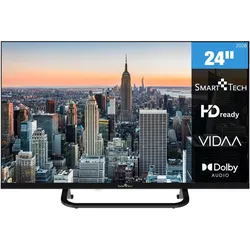
Smart Tech 24HV02V Smart TV 24 Zoll (24", LED, HD), TV, SchwarzDer Smart-Tech 24HV02V ist ein kompakter 24-Zoll Smart TV, der eine Bildschirmdiagonale von 61 cm bietet. Mit einer HD-Auflösung von 1366 x 768 Pixeln und einer LED-Bildschirmtechnologie sorgt er für klare und lebendige Bilder. Das flache Design und das native Seitenverhältnis von 16:9 machen ihn ideal für verschiedene Anwendungen, sei es zum Fernsehen, Streaming oder Gaming. Der Fernseher unterstützt eine Vielzahl von digitalen Signalformaten, darunter DVB-C, DVB-S, DVB-S2, DVB-T und DVB-T2, was eine flexible Nutzung ermöglicht. Mit einer Helligkeit von 200 cd/m2 und einer Reaktionszeit von 8,5 ms ist er für die meisten Inhalte gut geeignet. Die integrierte WLAN- und Ethernet/LAN-Konnektivität ermöglicht eine einfache Verbindung zum Internet, während das VIDAA Smart OS eine benutzerfreundliche Oberfläche für den Zugriff auf Streaming-Dienste bietet. - HD-Ready Auflösung von 1366 x 768 Pixeln - Integriertes WLAN und Ethernet/LAN für einfache Internetverbindung - VIDAA Smart OS für Zugriff auf Streaming-Dienste - Unterstützt Miracast für kabellose Übertragung - VESA-kompatible Wandhalterung für flexible Montageoptionen.139,99 €*Versand: 0,00 €Sichere Weiterleitung zum Anbieter
-
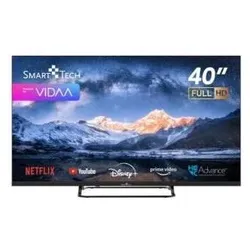
Smart Tech Smart TV 40 Zoll Voll (40", LED, Full HD), TV, SchwarzDer Smart Tech 40 Zoll Smart TV 40FV02V bietet ein beeindruckendes Seherlebnis mit einer Bildschirmdiagonale von 101,6 cm und einer Full HD Auflösung von 1920 x 1080 Pixeln. Die LED-Technologie sorgt für lebendige Farben und klare Bilder, während das flache Design eine elegante Ergänzung für jedes Wohnambiente darstellt. Mit einer Reaktionszeit von 6,5 ms und einem Kontrastverhältnis von 3000:1 eignet sich dieser Fernseher sowohl für Filme als auch für Spiele. Der Smart TV unterstützt verschiedene digitale Signalformate und bietet eine Vielzahl von Anschlussmöglichkeiten, darunter HDMI und USB. Das VIDAA Smart OS ermöglicht den Zugriff auf eine breite Palette von Streaming-Diensten und Apps, während die integrierte WLAN- und Bluetooth-Funktionalität eine einfache Verbindung zu anderen Geräten gewährleistet. Die Sprachsteuerung und die Kindersicherung sind zusätzliche praktische Funktionen, die den Komfort und die Benutzerfreundlichkeit erhöhen. - Dynamikumfang: HDR10 für verbesserte Bildqualität - Sprachsteuerung für eine intuitive Bedienung - VIDAA Smart OS für Zugriff auf zahlreiche Apps und Streaming-Dienste - Integriertes WLAN und Bluetooth für kabellose Verbindungen - VESA Wandhalterungstyp 200 x 200 mm für flexible Montageoptionen.199,99 €*Versand: 0,00 €Sichere Weiterleitung zum Anbieter

-
Warum hat mein Samsung Smart TV nach dem Router-Update kein WLAN mehr?
Es ist möglich, dass das Router-Update die Einstellungen des WLAN-Netzwerks geändert hat, was dazu führt, dass der Samsung Smart TV keine Verbindung mehr herstellen kann. Überprüfen Sie die WLAN-Einstellungen auf dem TV und stellen Sie sicher, dass das richtige Netzwerk ausgewählt ist und das richtige Passwort eingegeben wurde. Wenn das Problem weiterhin besteht, können Sie versuchen, den TV auf die Werkseinstellungen zurückzusetzen und die WLAN-Verbindung erneut einzurichten. **
-
Wie kann ich mein Handy mit einem Smart TV synchronisieren?
Um dein Handy mit einem Smart TV zu synchronisieren, gibt es verschiedene Möglichkeiten. Eine Möglichkeit ist die Verwendung von Screen Mirroring, bei dem du den Bildschirm deines Handys auf den TV spiegelst. Dies kann über WLAN oder Bluetooth erfolgen, je nachdem, welche Option dein TV unterstützt. Eine andere Möglichkeit ist die Verwendung von Streaming-Apps wie Chromecast oder Apple TV, mit denen du Inhalte von deinem Handy auf den TV streamen kannst. Stelle sicher, dass sowohl dein Handy als auch dein TV mit demselben WLAN-Netzwerk verbunden sind, um eine reibungslose Synchronisierung zu gewährleisten. **
-
Wie kann ich mein Laptop mit Smart TV verbinden?
Um deinen Laptop mit deinem Smart TV zu verbinden, gibt es verschiedene Möglichkeiten. Eine Möglichkeit ist die Verwendung eines HDMI-Kabels, um die beiden Geräte miteinander zu verbinden. Alternativ kannst du auch drahtlos über eine WLAN-Verbindung oder Bluetooth verbinden. Überprüfe zunächst, ob dein Smart TV und dein Laptop diese Verbindungsmöglichkeiten unterstützen. Anschließend kannst du die entsprechenden Einstellungen auf beiden Geräten vornehmen, um die Verbindung herzustellen. Wenn du Schwierigkeiten hast, die Verbindung herzustellen, kannst du auch die Bedienungsanleitung deines Smart TVs oder Laptops konsultieren oder im Internet nach Anleitungen suchen. **
-
Wie kann ich mein Smart TV mit WLAN verbinden?
Um dein Smart TV mit WLAN zu verbinden, gehe zu den Einstellungen deines Fernsehers und suche nach der Option "Netzwerk" oder "WLAN". Wähle dein WLAN-Netzwerk aus der Liste der verfügbaren Netzwerke aus und gib das Passwort ein. Sobald die Verbindung hergestellt ist, kannst du auf Streaming-Dienste und andere Online-Funktionen deines Smart TVs zugreifen. **

Wie kann ich meinen Smart TV über WLAN verbinden?
Um deinen Smart TV über WLAN zu verbinden, gehe zu den Einstellungen deines Fernsehers und wähle die Option "Netzwerk" oder "WLAN". Suche nach verfügbaren Netzwerken, wähle dein WLAN aus und gib das Passwort ein. Sobald die Verbindung hergestellt ist, kannst du auf Apps und Streaming-Dienste zugreifen. **
Wie kann ich einen Smart TV mit WLAN verbinden?
Um einen Smart TV mit WLAN zu verbinden, musst du zunächst sicherstellen, dass dein TV über eine WLAN-Funktion verfügt. Gehe dann in die Einstellungen deines TVs und wähle die Option "Netzwerk" oder "WLAN". Wähle dein WLAN-Netzwerk aus der Liste der verfügbaren Netzwerke aus und gib das Passwort ein, um dich zu verbinden. **
Top-Angebote
Produkte zum Begriff Smart-TV-Update:
-
Smart Tech 24HV02V Smart TV 24 Zoll (24", LED, HD), TV, SchwarzDer Smart-Tech 24HV02V ist ein kompakter 24-Zoll Smart TV, der eine Bildschirmdiagonale von 61 cm bietet. Mit einer HD-Auflösung von 1366 x 768 Pixeln und einer LED-Bildschirmtechnologie sorgt er für klare und lebendige Bilder. Das flache Design und das native Seitenverhältnis von 16:9 machen ihn ideal für verschiedene Anwendungen, sei es zum Fernsehen, Streaming oder Gaming. Der Fernseher unterstützt eine Vielzahl von digitalen Signalformaten, darunter DVB-C, DVB-S, DVB-S2, DVB-T und DVB-T2, was eine flexible Nutzung ermöglicht. Mit einer Helligkeit von 200 cd/m2 und einer Reaktionszeit von 8,5 ms ist er für die meisten Inhalte gut geeignet. Die integrierte WLAN- und Ethernet/LAN-Konnektivität ermöglicht eine einfache Verbindung zum Internet, während das VIDAA Smart OS eine benutzerfreundliche Oberfläche für den Zugriff auf Streaming-Dienste bietet. - HD-Ready Auflösung von 1366 x 768 Pixeln - Integriertes WLAN und Ethernet/LAN für einfache Internetverbindung - VIDAA Smart OS für Zugriff auf Streaming-Dienste - Unterstützt Miracast für kabellose Übertragung - VESA-kompatible Wandhalterung für flexible Montageoptionen.139,99 €*Versand: 0,00 €Sichere Weiterleitung zum Anbieter
-
Warum funktionieren die LG Smart TV Apps nach dem Update nicht?
Es gibt verschiedene mögliche Gründe, warum die LG Smart TV Apps nach einem Update nicht funktionieren könnten. Es könnte sein, dass das Update nicht korrekt installiert wurde oder dass es zu Inkompatibilitäten zwischen den Apps und dem Betriebssystem des Fernsehers gekommen ist. Es ist auch möglich, dass es ein Problem mit der Internetverbindung gibt, das die Apps daran hindert, ordnungsgemäß zu funktionieren. Es könnte hilfreich sein, den Fernseher neu zu starten, die Internetverbindung zu überprüfen und gegebenenfalls den Kundendienst des Herstellers zu kontaktieren, um weitere Unterstützung zu erhalten. **
-
Was sind die Probleme mit HD beim Samsung Smart TV Update?
Einige Probleme, die bei einem Samsung Smart TV Update auftreten können, sind beispielsweise eine schlechte Bildqualität, Störungen oder Aussetzer beim Abspielen von HD-Inhalten, Probleme mit der HDMI-Verbindung oder eine fehlerhafte Darstellung von HD-Inhalten. Diese Probleme können durch verschiedene Faktoren verursacht werden, wie zum Beispiel Inkompatibilitäten zwischen dem TV-Gerät und den HD-Inhalten, Softwarefehler oder unzureichende Netzwerkverbindungen. Es ist ratsam, die neueste Firmware-Version des Smart TVs zu installieren und bei anhaltenden Problemen den Kundendienst von Samsung zu kontaktieren. **
-
Warum hat mein Samsung Smart TV nach dem Router-Update kein WLAN mehr?
Es ist möglich, dass das Router-Update die Einstellungen des WLAN-Netzwerks geändert hat, was dazu führt, dass der Samsung Smart TV keine Verbindung mehr herstellen kann. Überprüfen Sie die WLAN-Einstellungen auf dem TV und stellen Sie sicher, dass das richtige Netzwerk ausgewählt ist und das richtige Passwort eingegeben wurde. Wenn das Problem weiterhin besteht, können Sie versuchen, den TV auf die Werkseinstellungen zurückzusetzen und die WLAN-Verbindung erneut einzurichten. **
-
Wie kann ich mein Handy mit einem Smart TV synchronisieren?
Um dein Handy mit einem Smart TV zu synchronisieren, gibt es verschiedene Möglichkeiten. Eine Möglichkeit ist die Verwendung von Screen Mirroring, bei dem du den Bildschirm deines Handys auf den TV spiegelst. Dies kann über WLAN oder Bluetooth erfolgen, je nachdem, welche Option dein TV unterstützt. Eine andere Möglichkeit ist die Verwendung von Streaming-Apps wie Chromecast oder Apple TV, mit denen du Inhalte von deinem Handy auf den TV streamen kannst. Stelle sicher, dass sowohl dein Handy als auch dein TV mit demselben WLAN-Netzwerk verbunden sind, um eine reibungslose Synchronisierung zu gewährleisten. **
Ähnliche Suchbegriffe für Smart-TV-Update
-
Smart Tech Smart TV 40 Zoll Voll (40", LED, Full HD), TV, SchwarzDer Smart Tech 40 Zoll Smart TV 40FV02V bietet ein beeindruckendes Seherlebnis mit einer Bildschirmdiagonale von 101,6 cm und einer Full HD Auflösung von 1920 x 1080 Pixeln. Die LED-Technologie sorgt für lebendige Farben und klare Bilder, während das flache Design eine elegante Ergänzung für jedes Wohnambiente darstellt. Mit einer Reaktionszeit von 6,5 ms und einem Kontrastverhältnis von 3000:1 eignet sich dieser Fernseher sowohl für Filme als auch für Spiele. Der Smart TV unterstützt verschiedene digitale Signalformate und bietet eine Vielzahl von Anschlussmöglichkeiten, darunter HDMI und USB. Das VIDAA Smart OS ermöglicht den Zugriff auf eine breite Palette von Streaming-Diensten und Apps, während die integrierte WLAN- und Bluetooth-Funktionalität eine einfache Verbindung zu anderen Geräten gewährleistet. Die Sprachsteuerung und die Kindersicherung sind zusätzliche praktische Funktionen, die den Komfort und die Benutzerfreundlichkeit erhöhen. - Dynamikumfang: HDR10 für verbesserte Bildqualität - Sprachsteuerung für eine intuitive Bedienung - VIDAA Smart OS für Zugriff auf zahlreiche Apps und Streaming-Dienste - Integriertes WLAN und Bluetooth für kabellose Verbindungen - VESA Wandhalterungstyp 200 x 200 mm für flexible Montageoptionen.199,99 €*Versand: 0,00 €Sichere Weiterleitung zum Anbieter
-
Wie kann ich mein Laptop mit Smart TV verbinden?
Um deinen Laptop mit deinem Smart TV zu verbinden, gibt es verschiedene Möglichkeiten. Eine Möglichkeit ist die Verwendung eines HDMI-Kabels, um die beiden Geräte miteinander zu verbinden. Alternativ kannst du auch drahtlos über eine WLAN-Verbindung oder Bluetooth verbinden. Überprüfe zunächst, ob dein Smart TV und dein Laptop diese Verbindungsmöglichkeiten unterstützen. Anschließend kannst du die entsprechenden Einstellungen auf beiden Geräten vornehmen, um die Verbindung herzustellen. Wenn du Schwierigkeiten hast, die Verbindung herzustellen, kannst du auch die Bedienungsanleitung deines Smart TVs oder Laptops konsultieren oder im Internet nach Anleitungen suchen. **
-
Wie kann ich mein Smart TV mit WLAN verbinden?
Um dein Smart TV mit WLAN zu verbinden, gehe zu den Einstellungen deines Fernsehers und suche nach der Option "Netzwerk" oder "WLAN". Wähle dein WLAN-Netzwerk aus der Liste der verfügbaren Netzwerke aus und gib das Passwort ein. Sobald die Verbindung hergestellt ist, kannst du auf Streaming-Dienste und andere Online-Funktionen deines Smart TVs zugreifen. **
-
Wie kann ich meinen Smart TV über WLAN verbinden?
Um deinen Smart TV über WLAN zu verbinden, gehe zu den Einstellungen deines Fernsehers und wähle die Option "Netzwerk" oder "WLAN". Suche nach verfügbaren Netzwerken, wähle dein WLAN aus und gib das Passwort ein. Sobald die Verbindung hergestellt ist, kannst du auf Apps und Streaming-Dienste zugreifen. **
-
Wie kann ich einen Smart TV mit WLAN verbinden?
Um einen Smart TV mit WLAN zu verbinden, musst du zunächst sicherstellen, dass dein TV über eine WLAN-Funktion verfügt. Gehe dann in die Einstellungen deines TVs und wähle die Option "Netzwerk" oder "WLAN". Wähle dein WLAN-Netzwerk aus der Liste der verfügbaren Netzwerke aus und gib das Passwort ein, um dich zu verbinden. **
* Alle Preise verstehen sich inklusive der gesetzlichen Mehrwertsteuer und ggf. zuzüglich Versandkosten. Die Angebotsinformationen basieren auf den Angaben des jeweiligen Shops und werden über automatisierte Prozesse aktualisiert. Eine Aktualisierung in Echtzeit findet nicht statt, so dass es im Einzelfall zu Abweichungen kommen kann. ** Hinweis: Teile dieses Inhalts wurden von KI erstellt.