Domain zusammenbinden.de kaufen?
Wir ziehen mit dem Projekt
zusammenbinden.de um.
Sind Sie am Kauf der Domain
zusammenbinden.de interessiert?
domain@kv-gmbh.de · 0541-91531010
Domain zusammenbinden.de kaufen?
Wie kann ich einen WLAN-Drucker mit WLAN verbinden?
Um einen WLAN-Drucker mit WLAN zu verbinden, musst du sicherstellen, dass der Drucker über eine WLAN-Funktion verfügt. Gehe dann in die Einstellungen deines Druckers und wähle die Option "WLAN-Verbindung einrichten". Wähle dein WLAN-Netzwerk aus und gib das Passwort ein, um die Verbindung herzustellen. **
Wie kann ich einen Repeater mit WLAN verknüpfen?
Um einen Repeater mit WLAN zu verknüpfen, musst du zunächst den Repeater in die Steckdose stecken und warten, bis er eingeschaltet ist. Dann musst du dich mit dem WLAN-Netzwerk des Repeaters verbinden, indem du das Passwort eingibst. Sobald du verbunden bist, kannst du die Einstellungen des Repeaters über einen Webbrowser aufrufen und das WLAN-Netzwerk auswählen, mit dem du den Repeater verbinden möchtest. **
Ähnliche Suchbegriffe für Wlan
Top-Angebote
Produkte zum Begriff Wlan:
-
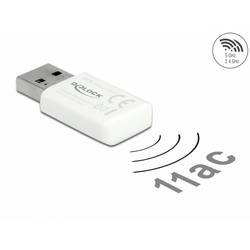
Delock 12770 WLAN Adapter WLANDieser Wireless LAN USB Micro Stick von Delock kann an einen Computer angeschlossen werden, um mit einem WLAN Netzwerk verbunden zu werden. Der WLAN Stick kann mit einem AccessPoint oder WLAN-Router im 2,4 GHz und 5 GHz Band verbunden werden. Des Weiteren ist eine Ad-hoc-Verbindung zu einem zweiten Computer möglich.21,99 €*Versand: 4,95 €Sichere Weiterleitung zum Anbieter
-
Wie kann ich einen PC ohne WLAN mit WLAN verbinden?
Um einen PC ohne WLAN mit WLAN zu verbinden, gibt es mehrere Möglichkeiten. Eine Option ist die Verwendung eines WLAN-Adapters, der in einen USB-Anschluss des PCs gesteckt wird und eine drahtlose Verbindung ermöglicht. Eine andere Möglichkeit ist die Verwendung eines WLAN-Routers, der per Ethernet-Kabel mit dem PC verbunden wird und das WLAN-Signal bereitstellt. Eine dritte Möglichkeit ist die Verwendung eines Powerline-Adapters, der das WLAN-Signal über das Stromnetz zum PC überträgt. **
-
Wie Alexa mit WLAN verbinden?
Um Alexa mit WLAN zu verbinden, musst du zunächst sicherstellen, dass dein Alexa-Gerät eingeschaltet ist. Gehe dann in die Einstellungen deines Alexa-Geräts und wähle die Option "WLAN verbinden" aus. Wähle dein WLAN-Netzwerk aus der Liste der verfügbaren Netzwerke aus und gib das Passwort ein. Sobald die Verbindung hergestellt ist, sollte Alexa mit dem WLAN verbunden sein und einsatzbereit sein. Wenn du weitere Hilfe benötigst, kannst du auch die Anleitung deines Alexa-Geräts konsultieren oder den Kundendienst kontaktieren. **
-
Kann man WLAN und LAN kombinieren?
Ja, es ist möglich, WLAN und LAN zu kombinieren, um ein stabileres und schnelleres Netzwerk zu schaffen. Dies wird oft als "Wireless Bridge" bezeichnet, bei dem WLAN als Verbindung zum Internet genutzt wird und LAN für die Verbindung zwischen Geräten im lokalen Netzwerk verwendet wird. Durch diese Kombination können Geräte sowohl drahtlos als auch kabelgebunden miteinander kommunizieren. Es ist wichtig, die richtige Konfiguration vorzunehmen, um sicherzustellen, dass beide Netzwerke reibungslos zusammenarbeiten. Einige Router und Access Points bieten bereits die Möglichkeit, WLAN und LAN zu kombinieren, während in anderen Fällen spezielle Geräte oder Software erforderlich sein können. **
-
Kann man LAN und WLAN kombinieren?
Ja, es ist möglich, LAN und WLAN zu kombinieren. Dies wird als WLAN-Bridge bezeichnet, bei der ein Gerät als Brücke zwischen dem kabelgebundenen LAN und dem drahtlosen WLAN fungiert. Dadurch können Geräte, die nur über eine kabelgebundene Verbindung verfügen, auf das WLAN-Netzwerk zugreifen. **
Wie Sonos One mit WLAN verbinden?
Um den Sonos One mit WLAN zu verbinden, müssen Sie zunächst die Sonos-App auf Ihrem Smartphone oder Tablet öffnen. Gehen Sie dann zu den Einstellungen und wählen Sie "Neues System einrichten". Folgen Sie den Anweisungen in der App, um den Sonos One mit Ihrem WLAN-Netzwerk zu verbinden. Stellen Sie sicher, dass Ihr Sonos One und Ihr Smartphone oder Tablet sich im selben Netzwerk befinden, um eine reibungslose Verbindung herzustellen. Nachdem die Verbindung hergestellt wurde, können Sie Ihren Sonos One über die App steuern und Musik streamen. **
Wie Brother Drucker mit WLAN verbinden?
Wie Brother Drucker mit WLAN verbinden? Um deinen Brother Drucker mit WLAN zu verbinden, musst du zuerst sicherstellen, dass dein Drucker WLAN-fähig ist. Dann musst du den Drucker einschalten und das WLAN auf dem Drucker aktivieren. Anschließend musst du die WLAN-Einstellungen auf dem Drucker konfigurieren, indem du das WLAN-Netzwerk auswählst und das Passwort eingibst. Sobald die Verbindung hergestellt ist, kannst du deinen Brother Drucker drahtlos über das WLAN-Netzwerk verwenden. **
Top-Angebote
Produkte zum Begriff Wlan:
-
Wie kann ich einen WLAN-Drucker mit WLAN verbinden?
Um einen WLAN-Drucker mit WLAN zu verbinden, musst du sicherstellen, dass der Drucker über eine WLAN-Funktion verfügt. Gehe dann in die Einstellungen deines Druckers und wähle die Option "WLAN-Verbindung einrichten". Wähle dein WLAN-Netzwerk aus und gib das Passwort ein, um die Verbindung herzustellen. **
-
Wie kann ich einen Repeater mit WLAN verknüpfen?
Um einen Repeater mit WLAN zu verknüpfen, musst du zunächst den Repeater in die Steckdose stecken und warten, bis er eingeschaltet ist. Dann musst du dich mit dem WLAN-Netzwerk des Repeaters verbinden, indem du das Passwort eingibst. Sobald du verbunden bist, kannst du die Einstellungen des Repeaters über einen Webbrowser aufrufen und das WLAN-Netzwerk auswählen, mit dem du den Repeater verbinden möchtest. **
-
Wie kann ich einen PC ohne WLAN mit WLAN verbinden?
Um einen PC ohne WLAN mit WLAN zu verbinden, gibt es mehrere Möglichkeiten. Eine Option ist die Verwendung eines WLAN-Adapters, der in einen USB-Anschluss des PCs gesteckt wird und eine drahtlose Verbindung ermöglicht. Eine andere Möglichkeit ist die Verwendung eines WLAN-Routers, der per Ethernet-Kabel mit dem PC verbunden wird und das WLAN-Signal bereitstellt. Eine dritte Möglichkeit ist die Verwendung eines Powerline-Adapters, der das WLAN-Signal über das Stromnetz zum PC überträgt. **
-
Wie Alexa mit WLAN verbinden?
Um Alexa mit WLAN zu verbinden, musst du zunächst sicherstellen, dass dein Alexa-Gerät eingeschaltet ist. Gehe dann in die Einstellungen deines Alexa-Geräts und wähle die Option "WLAN verbinden" aus. Wähle dein WLAN-Netzwerk aus der Liste der verfügbaren Netzwerke aus und gib das Passwort ein. Sobald die Verbindung hergestellt ist, sollte Alexa mit dem WLAN verbunden sein und einsatzbereit sein. Wenn du weitere Hilfe benötigst, kannst du auch die Anleitung deines Alexa-Geräts konsultieren oder den Kundendienst kontaktieren. **
Ähnliche Suchbegriffe für Wlan
-
Delock 12770 WLAN Adapter WLANDieser Wireless LAN USB Micro Stick von Delock kann an einen Computer angeschlossen werden, um mit einem WLAN Netzwerk verbunden zu werden. Der WLAN Stick kann mit einem AccessPoint oder WLAN-Router im 2,4 GHz und 5 GHz Band verbunden werden. Des Weiteren ist eine Ad-hoc-Verbindung zu einem zweiten Computer möglich.21,99 €*Versand: 4,95 €Sichere Weiterleitung zum Anbieter
-
Delock 12771 WLAN Adapter WLANDieser Wireless LAN USB Stick von Delock kann an einen Computer angeschlossen werden, um mit einem WLAN Netzwerk verbunden zu werden. Der WLAN Stick kann mit einem AccessPoint oder WLAN-Router im 2,4 GHz und 5 GHz Band verwendet werden. Wi-Fi 6 Durch die 802.11ax Technologie sind höhere Datenraten besonders in Umgebungen mit vielen Geräten möglich. Magnetischer Standfuß Mit Hilfe der variablen Neigung der Kippantenne und durch den magnetischen Standfuß kann die Antenne individuell positioniert werden.63,99 €*Versand: 4,95 €Sichere Weiterleitung zum Anbieter
-
Delock 12773 WLAN Adapter WLANWi-Fi 6E Adapter mit aufklappbarer Antenne und magnetischem Standfuß Dieser Wireless LAN USB Stick von Delock kann an einen Computer angeschlossen werden, um mit einem WLAN Netzwerk verbunden zu werden. Der WLAN Stick kann mit einem AccessPoint oder WLAN-Router im 2,4 GHz, 5 GHz und 6 GHz Band verwendet werden. Wi-Fi 6E Durch die 802.11ax Technologie sind höhere Datenraten besonders in Umgebungen mit vielen Geräten möglich. Die zusätzlichen WLAN-Frequenzen im 6 GHz Bereich ermöglichen höheren Datendurchsatz und stabilere Verbindungen für hochbitratige Anwendungen wie Videotelefonie, Gaming oder Streaming. Magnetischer Standfuß Mit Hilfe der variablen Neigung der Kippantenne und durch den magnetischen Standfuß kann die Antenne individuell positioniert werden. Hinweis Für die Nutzung des 6 GHz Bandes ist Windows 11 erforderlich.65,99 €*Versand: 4,95 €Sichere Weiterleitung zum Anbieter
-
Kann man WLAN und LAN kombinieren?
Ja, es ist möglich, WLAN und LAN zu kombinieren, um ein stabileres und schnelleres Netzwerk zu schaffen. Dies wird oft als "Wireless Bridge" bezeichnet, bei dem WLAN als Verbindung zum Internet genutzt wird und LAN für die Verbindung zwischen Geräten im lokalen Netzwerk verwendet wird. Durch diese Kombination können Geräte sowohl drahtlos als auch kabelgebunden miteinander kommunizieren. Es ist wichtig, die richtige Konfiguration vorzunehmen, um sicherzustellen, dass beide Netzwerke reibungslos zusammenarbeiten. Einige Router und Access Points bieten bereits die Möglichkeit, WLAN und LAN zu kombinieren, während in anderen Fällen spezielle Geräte oder Software erforderlich sein können. **
-
Kann man LAN und WLAN kombinieren?
Ja, es ist möglich, LAN und WLAN zu kombinieren. Dies wird als WLAN-Bridge bezeichnet, bei der ein Gerät als Brücke zwischen dem kabelgebundenen LAN und dem drahtlosen WLAN fungiert. Dadurch können Geräte, die nur über eine kabelgebundene Verbindung verfügen, auf das WLAN-Netzwerk zugreifen. **
-
Wie Sonos One mit WLAN verbinden?
Um den Sonos One mit WLAN zu verbinden, müssen Sie zunächst die Sonos-App auf Ihrem Smartphone oder Tablet öffnen. Gehen Sie dann zu den Einstellungen und wählen Sie "Neues System einrichten". Folgen Sie den Anweisungen in der App, um den Sonos One mit Ihrem WLAN-Netzwerk zu verbinden. Stellen Sie sicher, dass Ihr Sonos One und Ihr Smartphone oder Tablet sich im selben Netzwerk befinden, um eine reibungslose Verbindung herzustellen. Nachdem die Verbindung hergestellt wurde, können Sie Ihren Sonos One über die App steuern und Musik streamen. **
-
Wie Brother Drucker mit WLAN verbinden?
Wie Brother Drucker mit WLAN verbinden? Um deinen Brother Drucker mit WLAN zu verbinden, musst du zuerst sicherstellen, dass dein Drucker WLAN-fähig ist. Dann musst du den Drucker einschalten und das WLAN auf dem Drucker aktivieren. Anschließend musst du die WLAN-Einstellungen auf dem Drucker konfigurieren, indem du das WLAN-Netzwerk auswählst und das Passwort eingibst. Sobald die Verbindung hergestellt ist, kannst du deinen Brother Drucker drahtlos über das WLAN-Netzwerk verwenden. **
* Alle Preise verstehen sich inklusive der gesetzlichen Mehrwertsteuer und ggf. zuzüglich Versandkosten. Die Angebotsinformationen basieren auf den Angaben des jeweiligen Shops und werden über automatisierte Prozesse aktualisiert. Eine Aktualisierung in Echtzeit findet nicht statt, so dass es im Einzelfall zu Abweichungen kommen kann. ** Hinweis: Teile dieses Inhalts wurden von KI erstellt.